Usuarios
La vista de usuarios permite al administrador gestionar los usuarios que pueden acceder al sistema. También se pueden asignar perfiles a los usuarios para definir las acciones que pueden realizar en el sistema.
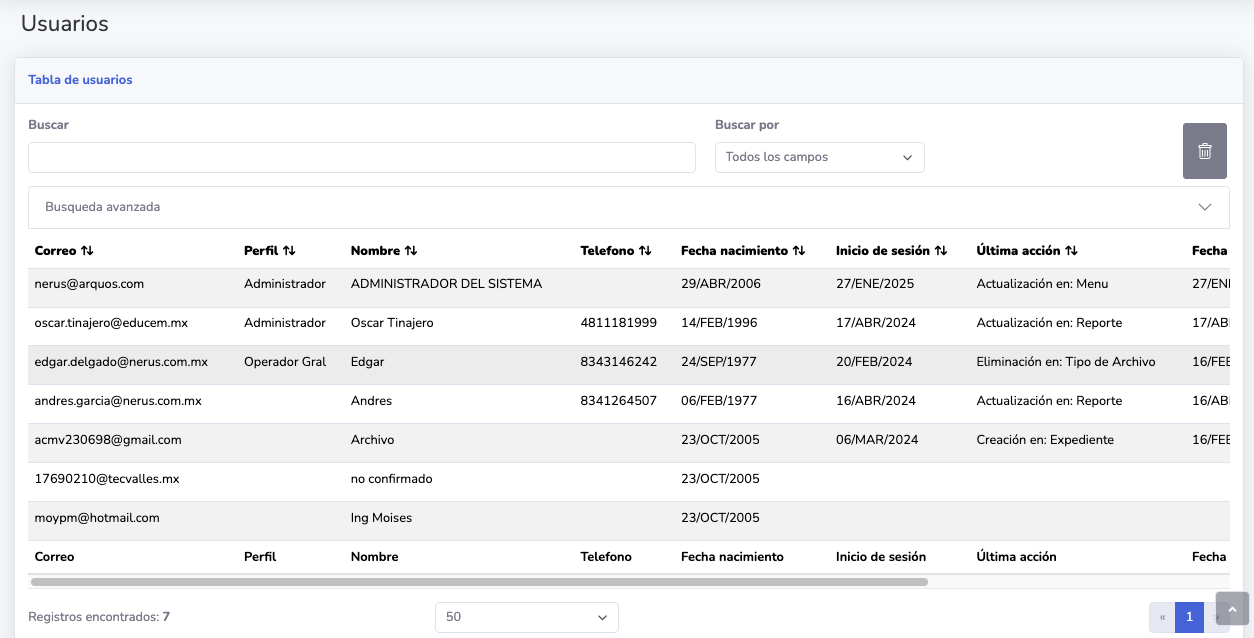
Los datos mostrados en la tabla son los siguientes:
- Correo
- Perfil asignado
- Nombre del usuario
- Teléfono
- Fecha de nacimiento
- Último inicio de sesión
- Última acción realizada por el usuario
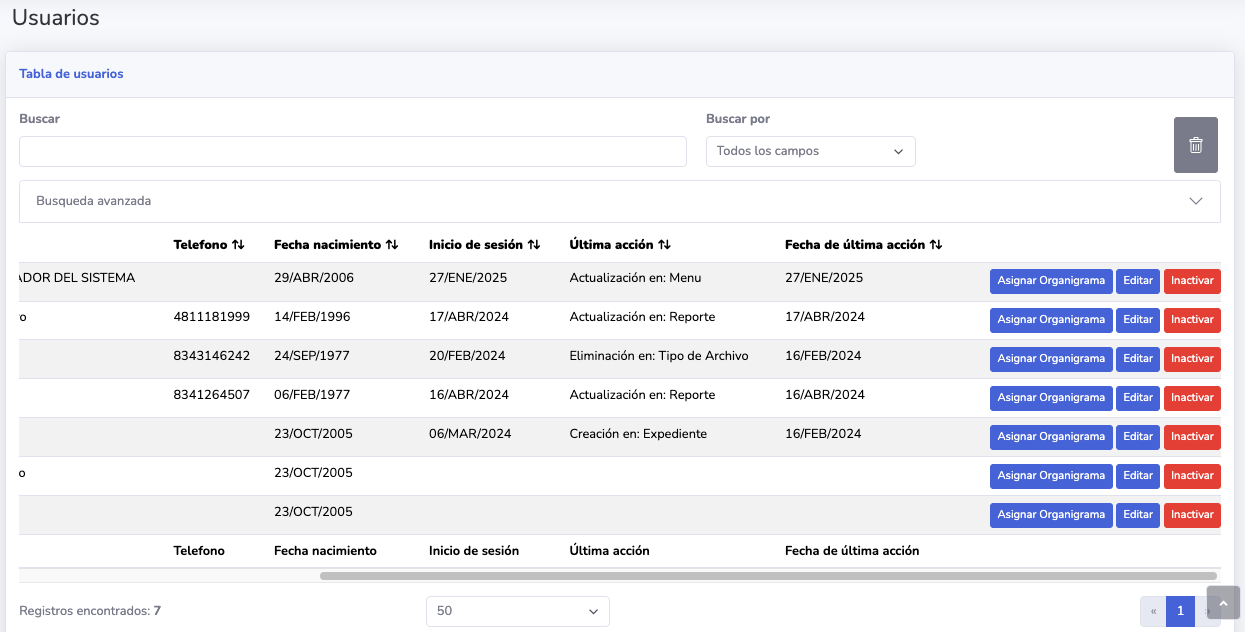
- Fecha de la última acción realizada.
- Acciones
Las acciones que se pueden hacer son las siguientes:
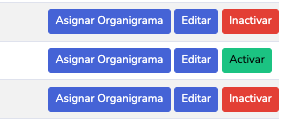
- Asignar un organigrama al usuario.
- Editar perfil del usuario.
- Inactivar/activar.
Detalle del registro
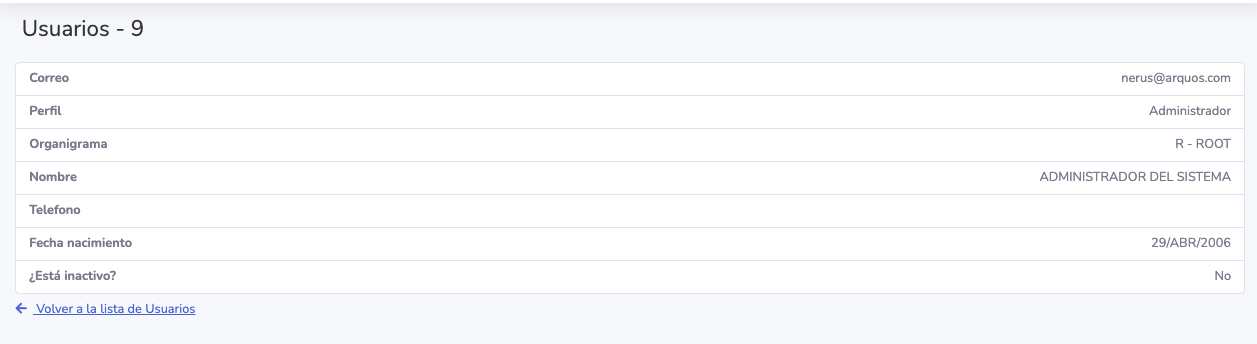
Para ver el detalle de un usuario, haz clic en el registro deseado. Se mostrará una nueva vista con la siguiente información:
Búsqueda
Para buscar un usuario, se puede hacer uso del formulario de búsqueda simple o búsqueda avanzada.
Creación
La creación de usuarios es realizada en automático por el sistema ArquosCRM, por lo que no es posible crearlos directamente en Arquos Files. Para más información, consulta la sección de Registro.
Asignación de perfil
Al hacer clic en el botón para actualizar la información del usuario, el administrador solo podrá modificar su perfil. Para ello, debe hacer clic en el botón Editar perfil, y a continuación, se abrirá un modal como el siguiente:
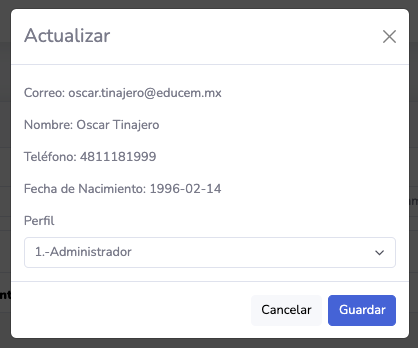
Al seleccionar un perfil, haz clic en el botón Guardar. El perfil se actualizará en tiempo real en la tabla de usuarios.
Asignación de organigrama
Al hacer clic en el botón para actualizar el organigrama, el administrador deberá asignarle al usuario los departamentos que podrá visualizar. Al hacer clic en dicho botón, se abrirá un modal como el siguiente:
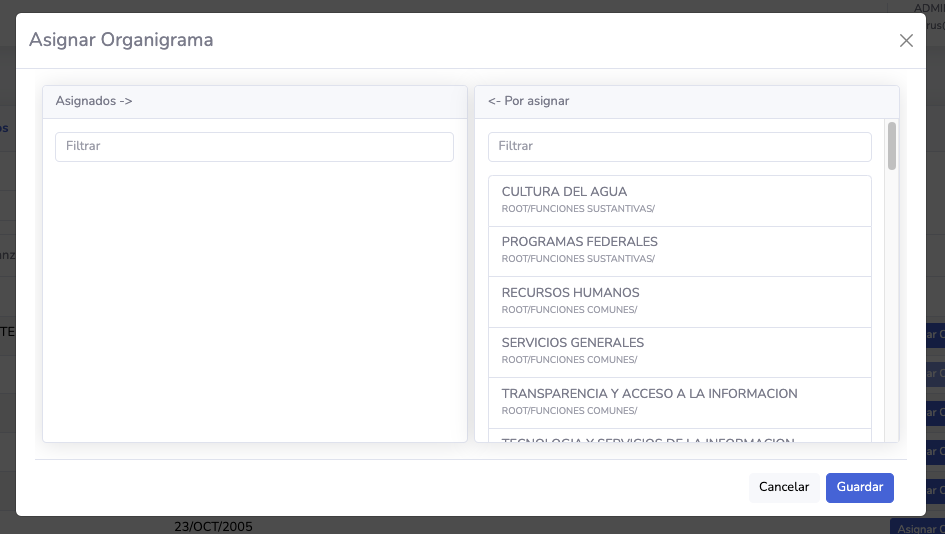
A la izquierda se muestran los departamentos o áreas a los que el usuario puede acceder y gestionar expedientes (si tiene los permisos necesarios). A la derecha, se muestran los departamentos o áreas a los que puede ser asignado.
Para asignar un departamento, selecciónalo de la lista de la derecha haciendo clic en él; se moverá a la izquierda. Para quitar un departamento, selecciónalo de la lista de la izquierda y se moverá a la derecha.
Para guardar los cambios, haz clic en el botón Guardar. La asignación se aplicará en tiempo real.
Inactivar/activar usuario
La explicación de estos formularios se puede encontrar en la sección de formularios de inactivación y formularios de activación.
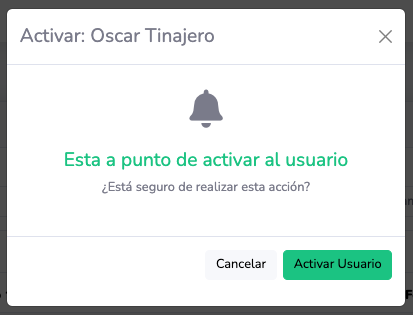
Los registros no se eliminan, sino que pasan a un estado de activación/desactivación, por lo que se pueden activar/desactivar nuevamente en cualquier momento.
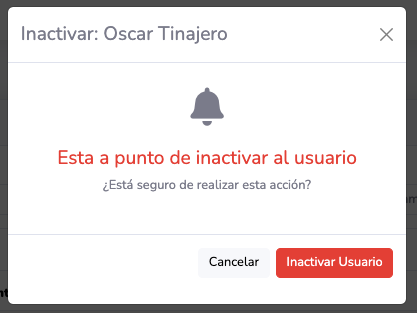
Los usuarios inactivos no podrán acceder al sistema, pero sus datos permanecerán en la base de datos. Para activar un usuario, haz clic en el botón Activar en la sección de acciones. Para inactivarlo, haz clic en el botón Inactivar.